

Beispielseite + Pflegetipps
Navigation
Die Hauptnavigation (erste Ebene) setzt sich aus den Unterseiten von „Home“ (Seiten-ID 1) zusammen. Das Dropdown-Menü, das angezeigt wird, wenn man mit der Maus über einen Hauptnavigationspunkt fährt, wird automatisch generiert, sobald ein Hauptnavigationspunkt Unterseiten hat.
Zusätzlich dazu gibt es rechts oben im Header (Kopfbereich der Webseite) eine Social Media Navigation mit Verlinkungen zu Facebook und YouTube.
Des Weiteren gibt es Quicklink-Navigation im Footer (Fußbereich der Seite) mit allen Unterseiten von "Quick Links" (Seiten-ID 37).
Bereiche
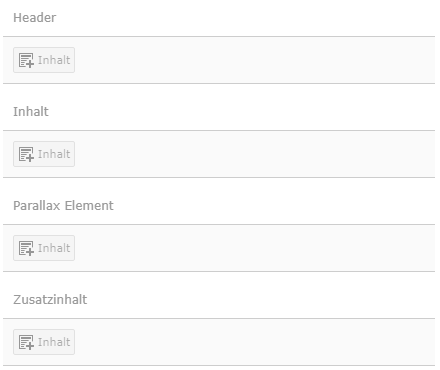
Die Seiten sind in verschiedene Bereiche aufgeteilt, welche im TYPO3-Backend entsprechend gepflegt werden können.
Im Bereich "Header" kann lediglich ein Mask-Element "Headerslider" eingefügt werden. Mehr hierzu im Abschnitt "Mask-Elemente". Dies wird dann als Bild oder Slider über die volle Breite der Webseite dargestellt. Der Bereich "Header" muss allerdings nicht zwingend befüllt werden.
Im Bereich "Inhalt" können verschiedene Inhaltselemente angelegt werden, die verschiedenen Möglichkeiten werden im Folgenden dargestellt. Jeglicher Inhalt ist in diesem Bereich auf die Inhaltsbreite begrenzt und geht nicht bis zum Rand des Browserfensters.
Der Bereich "Parallax" ist für das Mask-Element "Parallax" vorgesehen, weitere Infos im Abschnitt "Mask-Elemente". Dieser Bereich ist optional pflegbar.
Anschließend folgt der Bereich "Zusatzinhalt", in dem wieder verschiedene Inhaltselemente angelegt werden können. Auch hier ist jeglicher Inhalt auf die Inhaltsbreite begrenzt und geht nicht bis zum Rand des Browserfensters.
Der Footer-Bereich der Seite kommt zum Einen von der Seite "Funktionsseiten > Footerangaben" (Seiten-ID 14), zum Anderen direkt aus dem HTML-Template. Diese Quick Links können Sie selbst beeinflussen, bzw. ergänzen oder löschen, indem Sie im Seitenbaum unterhalb von "Quick Links" (Seiten-ID 37) Verweis-Seiten hinzufügen oder entfernen. Die Überschrift "Quick Links" im Frontend entspricht dem Seitentitel, falls Sie diese also ändern möchten, passen Sie einfach den Seitentitel der Seite "Quick Links" (Seiten-ID 37) an.
Überschriften
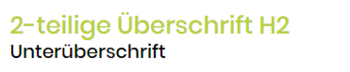
Folgende Überschriften stehen zur Auswahl:
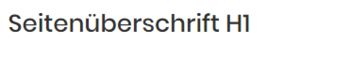
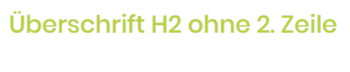
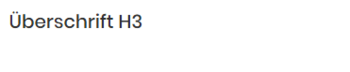
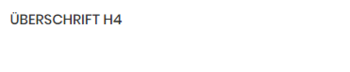
Bitte beachten Sie, dass die Seitenüberschrift H1 aus Gründen der Suchmaschinenoptimierung nur einmal pro Seite genutzt werden sollte. Des weiteren achten Sie bitte darauf, Ihren Inhalt mit den restlichen Überschriften hierarchisch korrekt zu strukturieren.
Um eine 2-teilige Überschrift H2 auszugeben, verwenden Sie zusätzlich zum normalen Überschriftenfeld noch das Feld für die Unterüberschrift. Dies funktioniert auch nur, wenn Sie bei "Typ" den Eintrag "2-teilige Überschrift" auswählen.
Rasterelemente
Um den Inhaltsbereich in mehrere Spalten aufzuteilen, stehen hier folgende "Raster-Elemente" zur Verfügung:
- Container 33-33-33 zentriert
- Container 33-33-33
- Container 33-66
- Container 50-50
- Container 66-33
Diese dienen wiederum als Container für weitere Inhaltselemente und teilen die Seite - zumindest in der Desktopansicht – in zwei bzw. drei Spalten mit der jeweiligen prozentualen Breite auf. In der Responsive-Ansicht brechen diese Spalten dann ggf. zur besseren Darstellung um. "Container 33-33-33" und "Container 33-33-33 zentriert" unterscheiden sich nur durch die Textausrichtung der einelnen Spalten.
Überschrift Spalte 1
In diesen Containern können dann alle zur Verfügung stehenden Inhaltselemente eingefügt werden. Das häufigste Element ist „Text & Media“, welches mit Text und/oder Bilder(n)/Video(s) verwendet werden kann.
Überschrift Spalte 2
Lorem ipsum dolor sit amet, consetetur sadipscing elitr, sed diam nonumy eirmod tempor invidunt ut labore et dolore magna aliquyam erat, sed diam voluptua. At vero eos et accusam et justo duo dolores et ea rebum. Stet clita kasd gubergren, no sea takimata sanctus est Lorem ipsum dolor sit amet.
Überschrift Spalte 3

Bildausschnitt festlegen
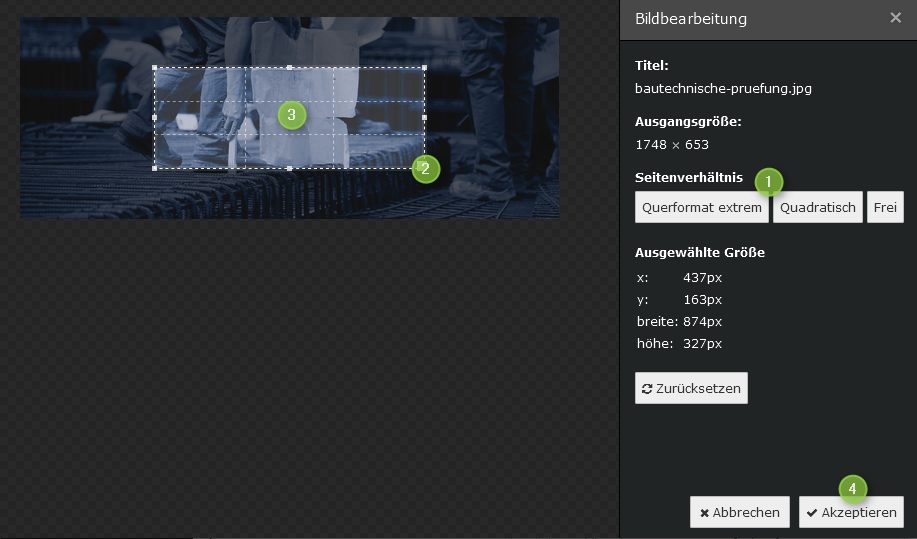
Bei jedem Bild kann über die Schaltfläche "Editor öffnen" der gewünschte Ausschnitt mittels der verschiedenen Seitenverhältnisse festgelegt werden. Dies bietet sich vor allem an, wenn Sie Bilder neben- oder übereinander darstellen wollen, die alle das gleiche Format haben sollen.
Dazu einfach das Verhältnis anklicken (1), dann die Auswahl im Bild über Ziehen an den Ecken entsprechend vergrößern (2) bzw. über Drag & Drop den ganzen Bereich an die gewünschten Stelle schieben (3) und anschließend die Änderung akzeptieren (4).
Textformatierung
Die Formatierung des Textes kann bedingt über den Rich-Text-Editor (RTE) vorgenommen werden. Verweise werden über die Schaltfläche "Link einfügen/editieren" im RTE erzeugt.
Soll der Verweis auf der Webseite als Button angezeigt werden, also mit Hintergrundfarbe und abgerundeten Ecken, muss anschließend über das Dropdown-Feld "Stil" der Eintrag "Button Highlight" ausgewählt werden. Falls der Button nicht gleich nach Auswahl des Stils auch mit Hintergrundfarbe angezeigt werden sollte, speichern Sie bitte kurz und weisen dann erneut den Stil zu.
Außerdem gibt es den weiteren Linkstil "Uppercase Link". Dieser wird in Versalien dargestellt.
Diese beiden Linkstile sollte nicht innerhalb eines Fließtextes verwendet werden, da sie eine andere Höhe als eine Fließtextzeile haben.
Mask Elemente
Manche Elemente benötigen spezielle Inhaltselemente - hierfür ist die Mask-Extension hervorragend geeignet. Mit Hilfe dieser Extension lassen sich Inhaltselemente explizit auf Ihre Anforderungen erstellen. Folgende Mask-Elemente stehen für Sie zur Verfügung:
Headerslider
Der Headerslider besteht aus mindestens einem Element, das seinerseits aus einem Bild und optional etwas Text besteht (Überschrift, Textzeile, Button).
Wird nur ein Element angelegt, so wird daraus ein statisches Headerbild. Bei mehreren Elementen generiert sich automatisch ein Slider daraus.
Bild/Text (Mouseover) Element
Dieses Element besteht aus einem Bild, einer Überschrift, einer hervorgehobenen Textzeile und einem Textblock. Im Frontend ist zunächst nur das Bild sichtbar, der Text legt sich erst bei Mouseover über das Bild. Hinterlegen Sie mehrere Elemente, so werden diese in einer 3-spaltigen Ansicht angeordnet.
Aktuell wird dieses Element auf der Seite Team verwendt.
Parallax Element
Dieses Element besteht aus einem Hintergrundbild und darüberliegendem Text und Button. Die Besonderheit hierbei ist, dass sich das Bild beim Scrollen in einer anderen Geschwindigkeit bewegt als der darüberliegende Text, wodurch der sogenannte Parallax-Effekt entsteht.
Dieses Element ist vor allem für den Backendbereich "Parallax Element" gedacht, wo es über die volle Breite der Webseite geht. Es kann aber auch im Inhaltsbereich angelegt werden, hier ist es jedoch nur so breit wie der Inhalt.
Hier kommt Text
Widget Instagram-Feed
Über das Inhaltselement “Elfsight App” kann ein Social Media Feed (bspw. Instagram) eingebunden werden.
Bitte achten Sie ggf. auch auf einen entsprechenden Hinweis dazu in der Datenschutzerklärung.
Sonderfunktionen
Downloads
Zur Darstellung von Downloads kann der "Typische Seiteninhalt" "Dateilinks" verwendet werden. Hier können Sie Dateien zum Download bereitstellen und diese jeweils optional mit Titel und Beschreibung versehen.
-
Word-Dokument Hier können Sie eine Beschreibung für Ihre Datei hinterlegen. Damit Sie angezeigt wird, müssen Sie unter "Erscheinungsbild" den Haken bei "Beschreibung anzeigen" setzen. 4 KB
-
PDF-Datei Hier können Sie eine Beschreibung für Ihre Datei hinterlegen. Damit Sie angezeigt wird, müssen Sie unter "Erscheinungsbild" den Haken bei "Beschreibung anzeigen" setzen. 10 KB
-
Powerpoint-Präsentation Hier können Sie eine Beschreibung für Ihre Datei hinterlegen. Damit Sie angezeigt wird, müssen Sie unter "Erscheinungsbild" den Haken bei "Beschreibung anzeigen" setzen. 35 KB
-
Excel-Datei Hier können Sie eine Beschreibung für Ihre Datei hinterlegen. Damit Sie angezeigt wird, müssen Sie unter "Erscheinungsbild" den Haken bei "Beschreibung anzeigen" setzen. 5 KB
News / Projekte
News und Projekte werden mit Hilfe der Extension "just_news" umgesetzt. Die einzelnen Datensätze sind spezielle Seitentypen, die Sie unterhalb von Projekte (Seiten-ID 29) und Aktuelles (Seiten-ID 36) finden.
Die Informationen, die auf den Übersichtsseiten (Projekte, Aktuelles) ausgegeben werden, müssen in den Seiteneigenschaften der jeweiligen News- oder Projekt-Seite gepflegt werden. Hierzu hinterlegen Sie einen Titel (entspricht dem Seitentitel), ein Datum und eine oder mehrere Kategorien - diese sind vor allem für die Projekte wichtig, weil hier eine Filterung nach Kategorien stattfindet.
Während in der Projektübersicht nur ein Bild und bei Mouseover der Titel ausgegeben wird, so wird in der Newsübersicht zusätzlich dazu das Datum und die Kategorien ausgegeben. Die Übersichtsseiten werden im Backend jeweils über ein Plugin gepflegt. Die unterschiedlichen Layouts werden dabei im Tab "Erscheinungsbild" unter "Layout" gepflegt und ist für die Seiten Projekte und Aktuelles bereits fertig gepflegt.
Die Detailseiten der einzelnen News und Projekte unterscheiden sich bei der Pflege und Frontend-Ausgabe:
Für die Projekt-Detailsseiten gibt es ein eigenes Mask-Inhaltselement namens "Projektdetails". Dies legen Sie wie ganz normalen Standardinhalt auf der jeweiligen Projektseite an und pflegen Bilder und ein paar Texte (Beschreibung, Leistung etc.) ein. Die Ausgabe ist hier fest definiert und sieht bei allen Projekt-Detailseiten gleich aus.
Bei den News-Detailseiten haben Sie freie Hand, was das Layout angeht. Hier können Sie Ihren Inhalt beliebig mit Standartinhalten anlegen.
Möchten Sie die einzelnen Projekte oder News nicht im Menü aufführen, so setzen Sie die Eigenschaft "In Menüs verbergen" in den Seiteneigenschaften im Tab "Zugriff" der jeweiligen Seite.
Die Kategorien können natürlich umbenannt bzw. ergänzt oder gelöscht werden. Die Kategorien finden Sie jeweils auf den Seiten Projekte und Aktuelles. Wenn neue Kategorien angelegt werden, achten Sie bitte darauf, die richtige Elternkategorie anzugeben. Also "Projekte" als Elternkategorie für jede weitere Projektkategorie und für News entsprechend "News" als Elternkategorie.
Kontaktformular
Auf der Seite Kontakt (Seiten-ID 5) wird das Kontaktformular dargestellt. Die Benachrichtigung geht per E-Mail an den Administrator.
Nach (erfolgreichem) Absenden des Formulars gelangt der Besucher auf eine Antwortseite, dessen Inhalt auf der Seite "Kontakt > Vielen Dank" (Seiten-ID 16) gepflegt werden kann.
404-Fehlerseite
Gibt der Besucher im Adressfeld des Browsers eine falsche Seite ein oder gelangt über einen veralteten Link zur Webseite, erhält er eine entsprechende 404-Fehlerseite, deren Inhalt auf der Seite "Funktionsseiten > 404 - Seite nicht gefunden" (Seiten-ID 12) gepflegt werden kann.
Wir würden Ihnen gerne unseren Instagram-Feed anzeigen.
Hierbei werden Daten an Instagram übertragen. Bitte stimmen Sie zu, um den Inhalt zu laden.